

大家好,我是涛哥,欢迎来到我的空间。
在日常工作中,我们常常需要在 群聊、多维表格与 Coze(扣子)的 AI 能力之间反复切换:比如在表格中录入待处理任务后,需要手动去 Coze 调用 AI 生成方案,再将结果粘贴回群里同步 —— 这样的操作不仅繁琐,还容易遗漏关键步骤。而且在手机上打开扣子(coze)的工作流惨不忍睹。那是否可以像聊天一样执行工作流呢。作为懒惰的你,一定想到了利用飞书群聊或者 定时执行来完成任务。
今天就分享使用 【飞书多维表格的工作流】+ 【飞书群聊】+【飞书群聊机器人】实现聊天就可以执行【扣子工作流】。当然这是聪明的我想到的方法,飞书的多维表格强大的很,相信聪明的你也可以想到多种组合实现 更高级的用法。
先看效果
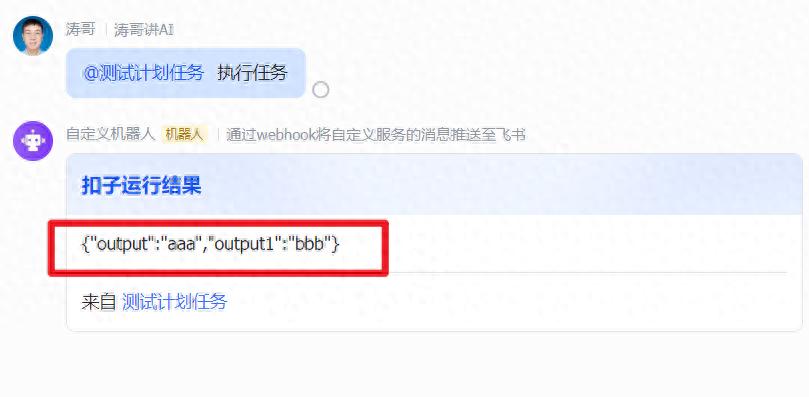
在微信群里中 通过向 【飞书工作流】发送消息,就可以利用【飞书工作流】调用扣子(coze)的API,实现运行扣子(coze)的工作流的,并讲输出接口反馈到群里。
一、准备工作
1)扣子(coze)工作流:真正运行的程序
2)扣子(coze)平台的token:扣子 API 通过访问令牌进行 API 请求的鉴权
3)飞书群组: 用于向【飞书工作流】机器人发送消息
4)自定义机器人:用于接受扣子(coze)的返回的结果
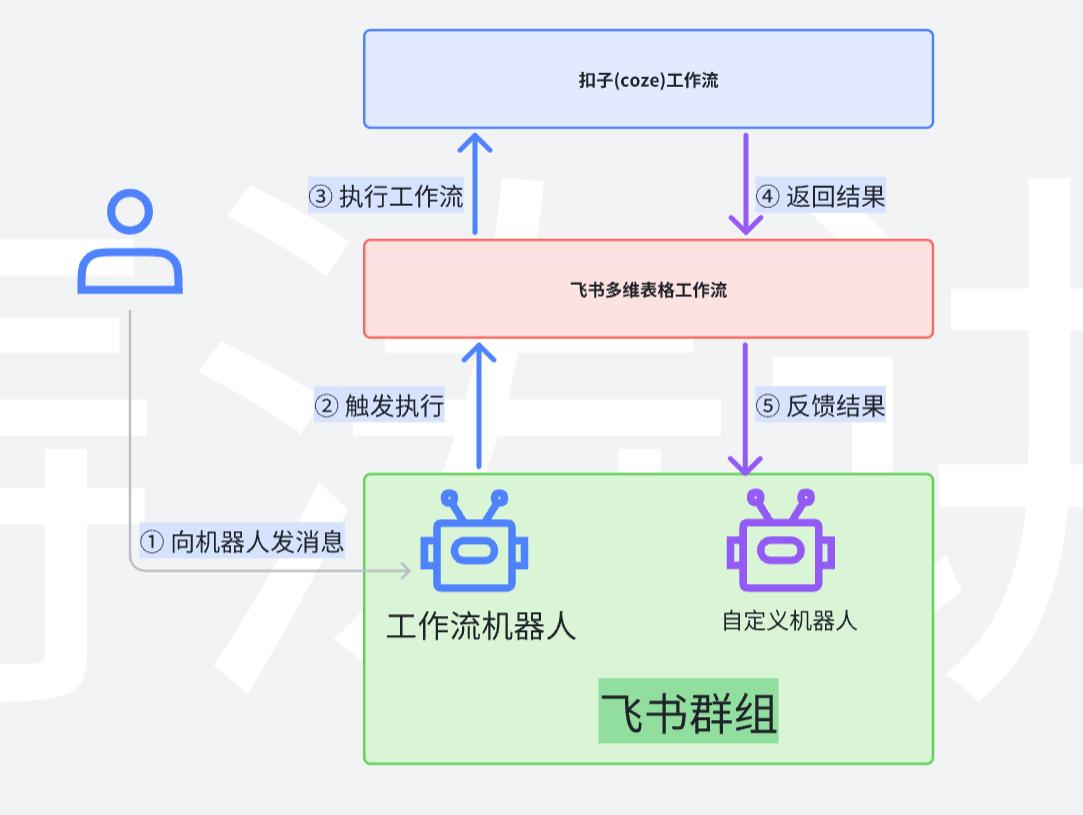
逻辑是:群里用户发某个触发指令 → 机器人接收到 → 转发请求到 Coze 工作流的触发接口 → Coze 执行 → 把执行结果通过 Bot 返回到群里。
具体流程 如下:
参考文章:AI写作构思碰撞梦幻灵感,打破常规颠覆你的创作思维
1、扣子(coze)工作流
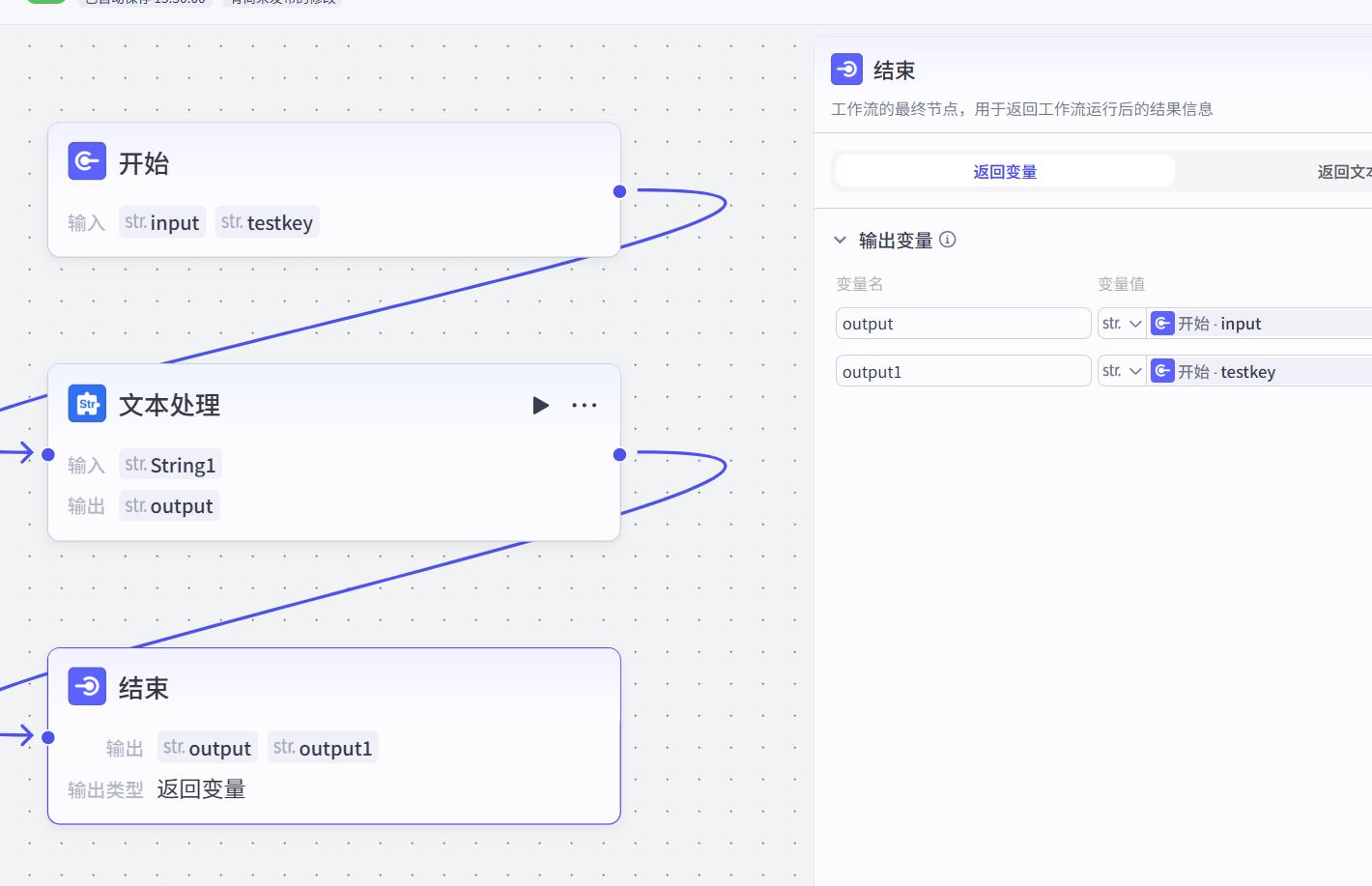
为了演示整个环节,这里搭建了一个最简单的工作流,在结束节点把开始节点的输入直接输出。搭建完成后,记得发布。
2、扣子(coze)平台token的配置
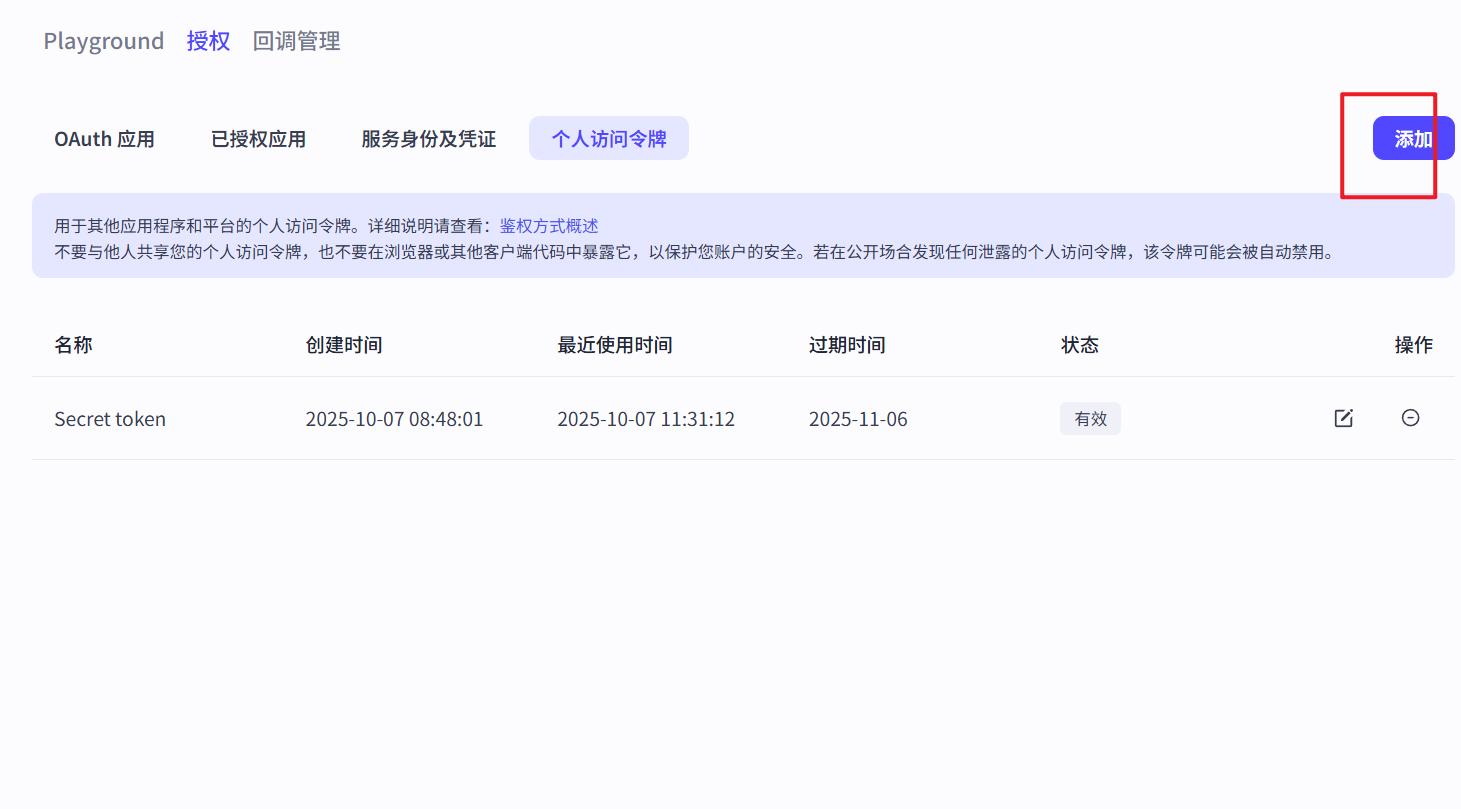
进入这个页面:
https://www.coze.cn/open/oauth/pats
具体操作这里不再赘述,操作比较简单。如果自己不太清楚需要哪些权限 可以把某个空间的权限全部选上。记住这个token千万不能告诉别人。
3、创建群组
1)进入飞书平台-》通讯录-》我的群组-》创建群组 (必须为内部群组)
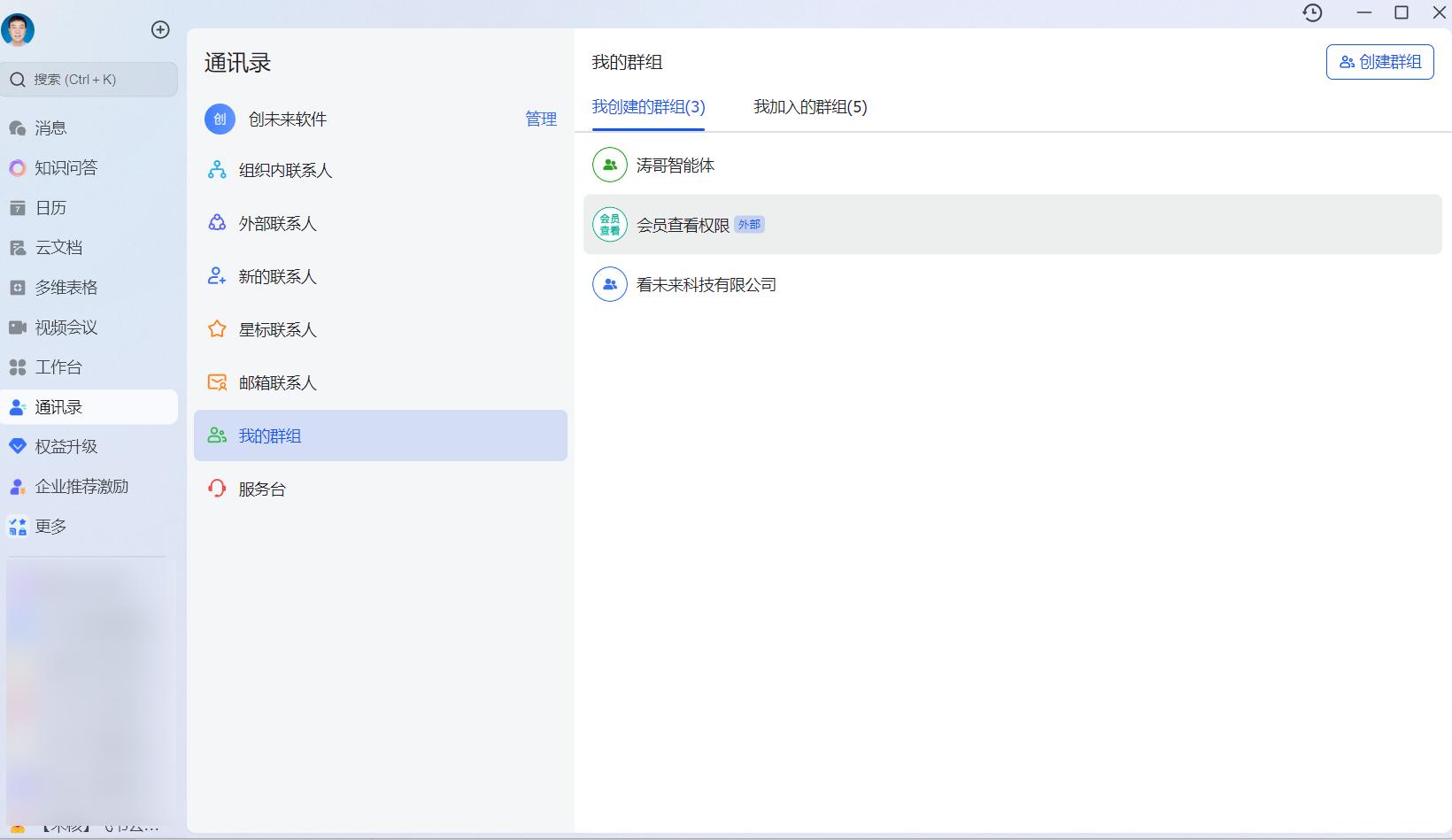
2)添加自己的一个小马甲
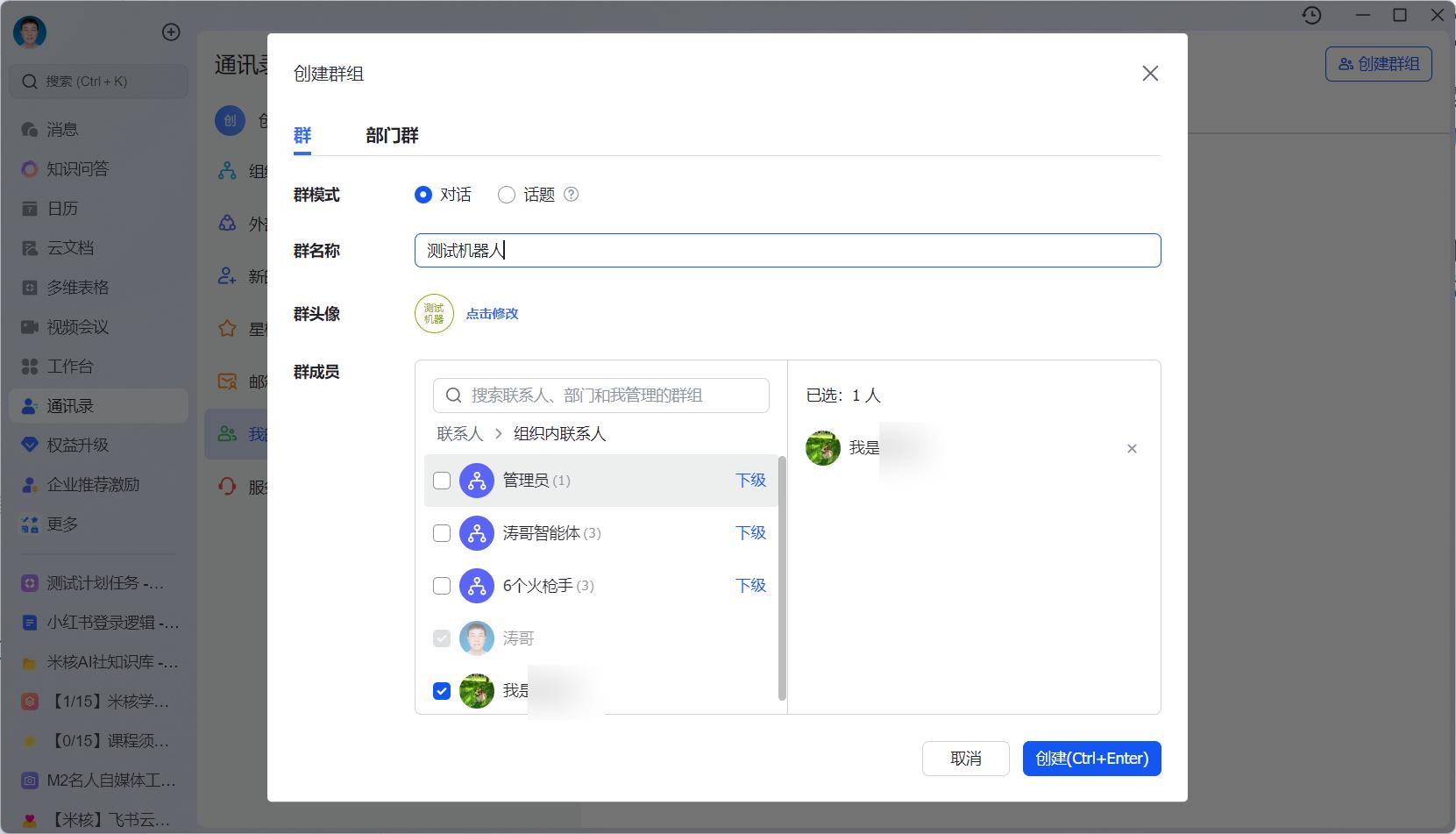
4、创建自定义机器人
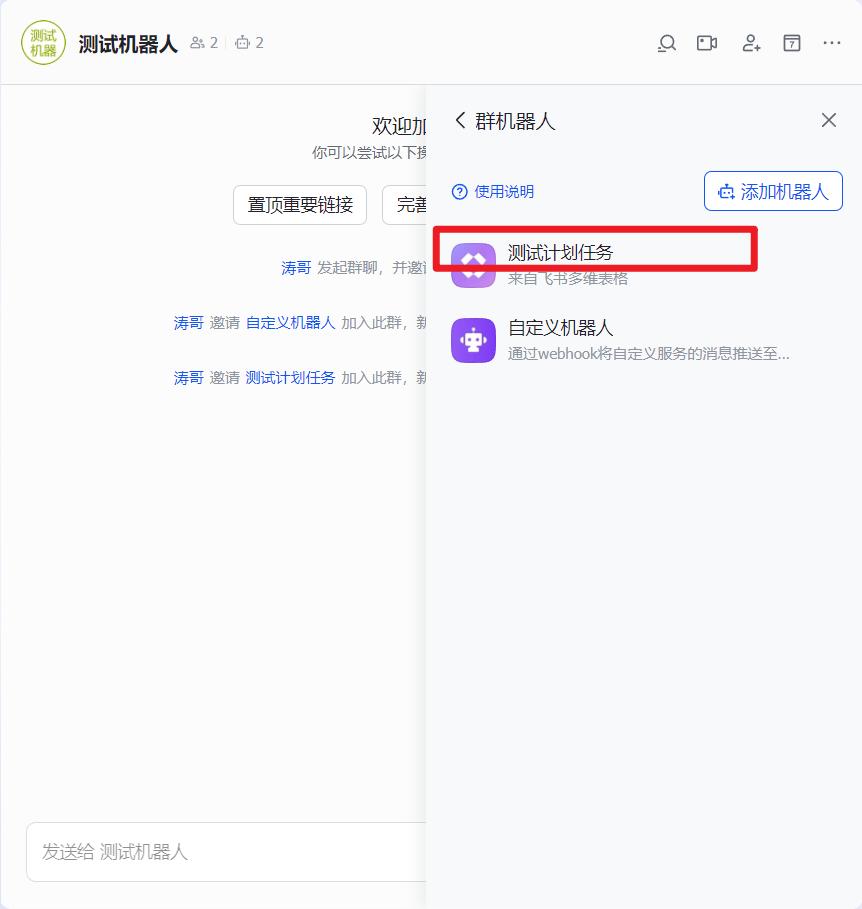
在飞书的电脑端添加 “群机器人”,操作如下图:
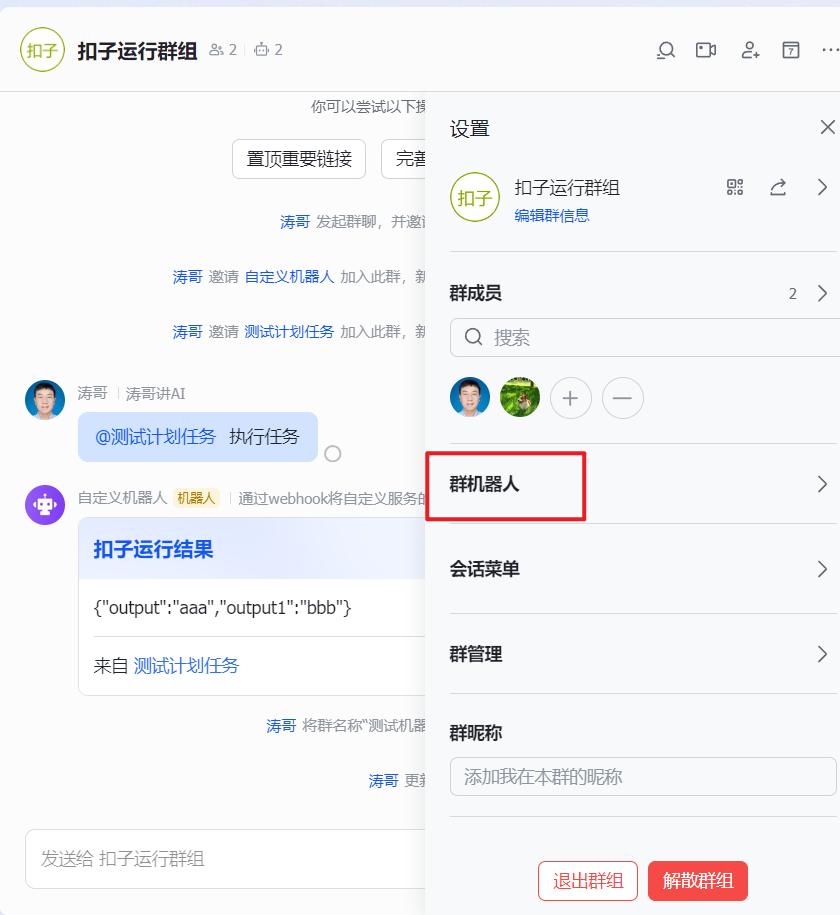
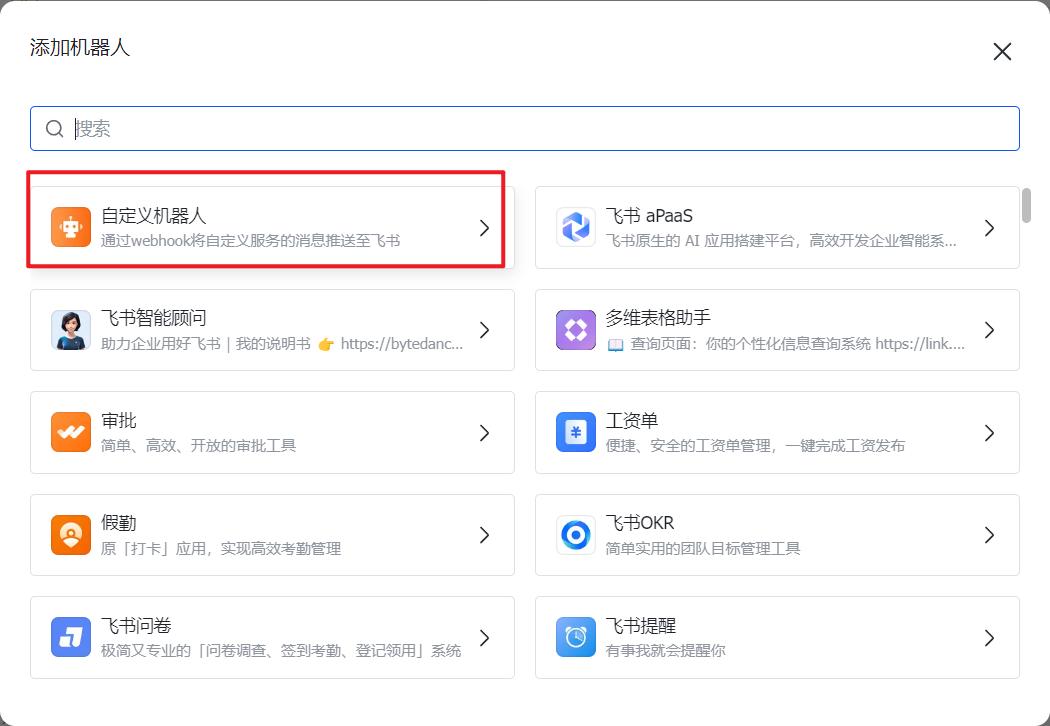
选择 “自定义机器人”
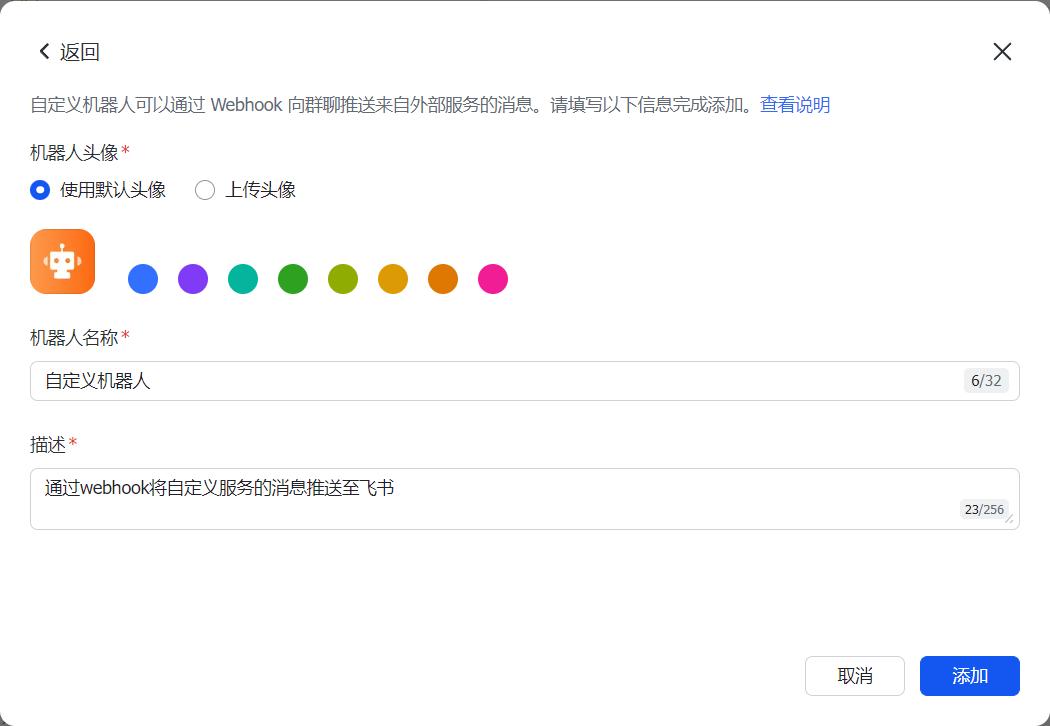
我采用了最简单方式,生产环境一定要加限制哈。建议采用 “自定义关键词”,这个比较简单。
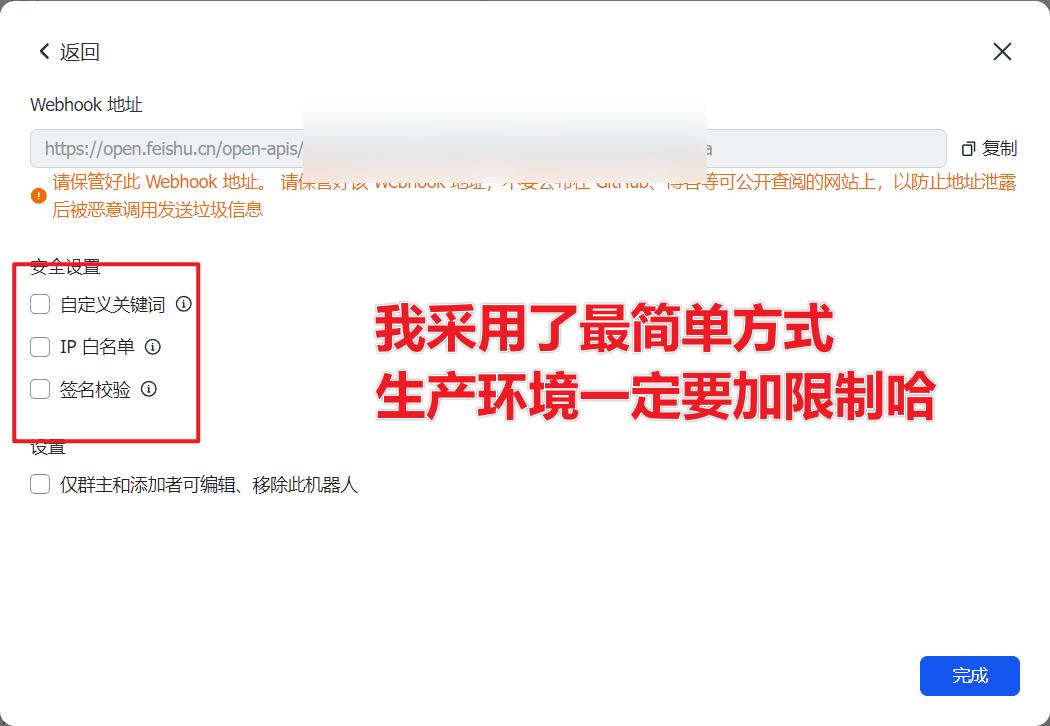
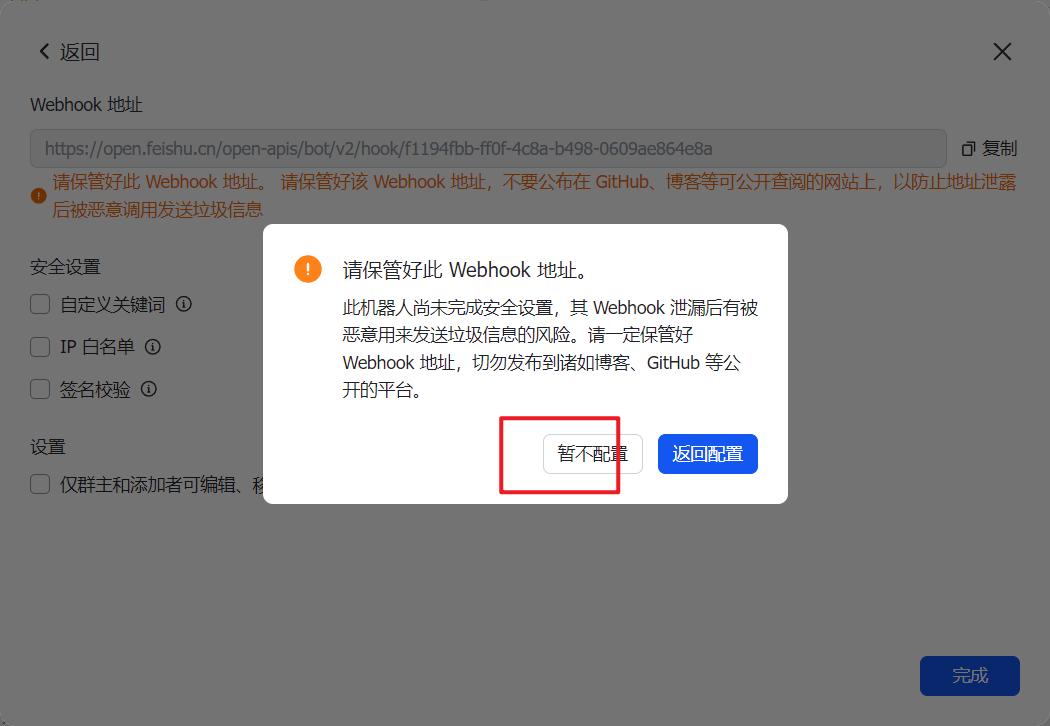
二、配置【飞书多维表格工作流】
这个才是整个流程的核心节点,负责接收指令,调用扣子(coze)的API,同时把结果记录到【飞书多维表格】,然后把结果反馈到【飞书群组】
1、创建【飞书多维表格工作流】
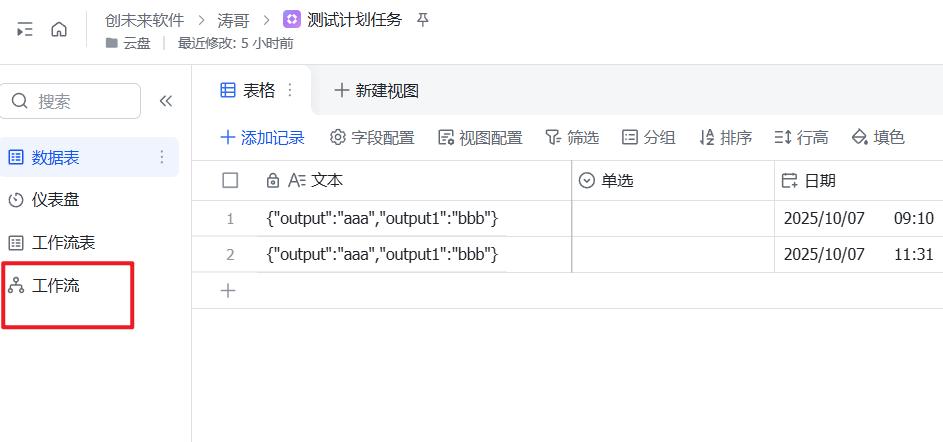
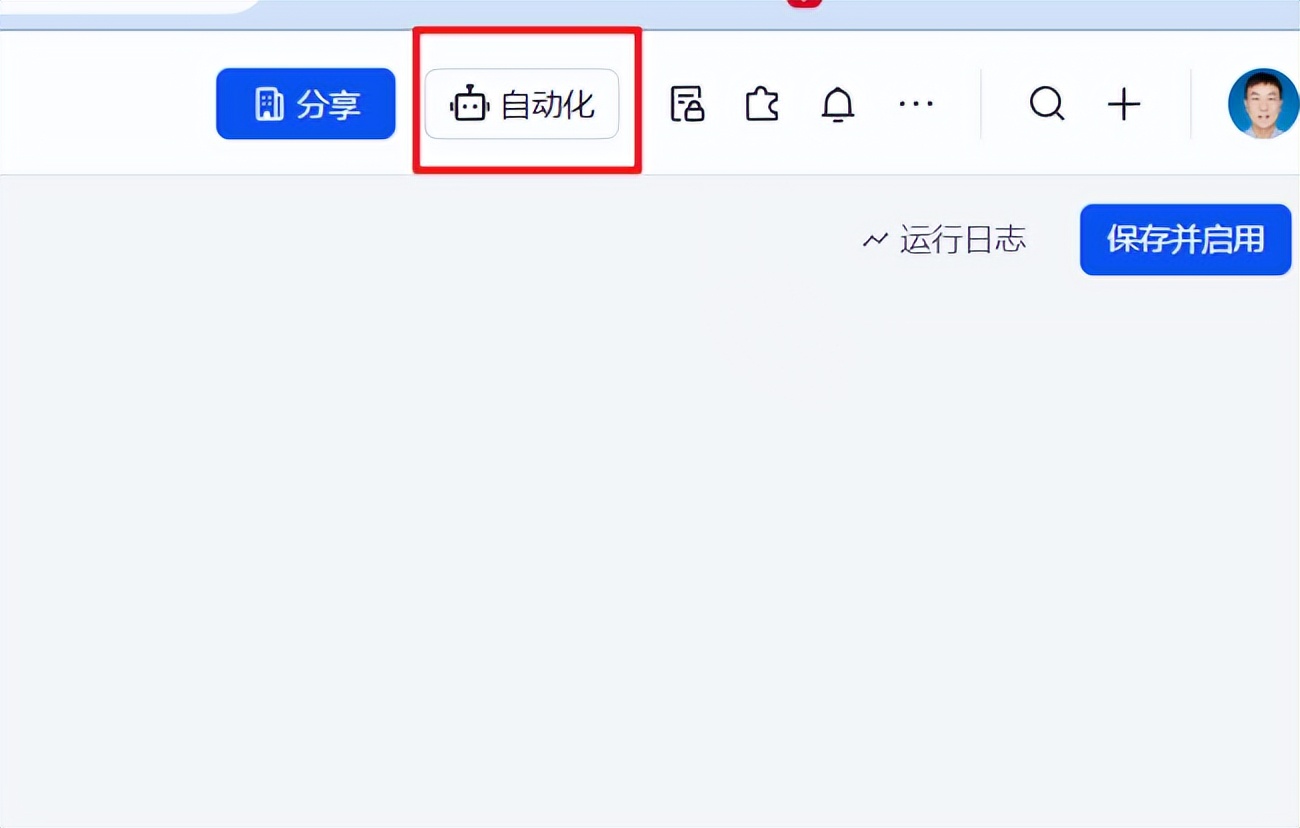
也可以通过右上角的 “自动化”按钮进入
本工作流共4个节点
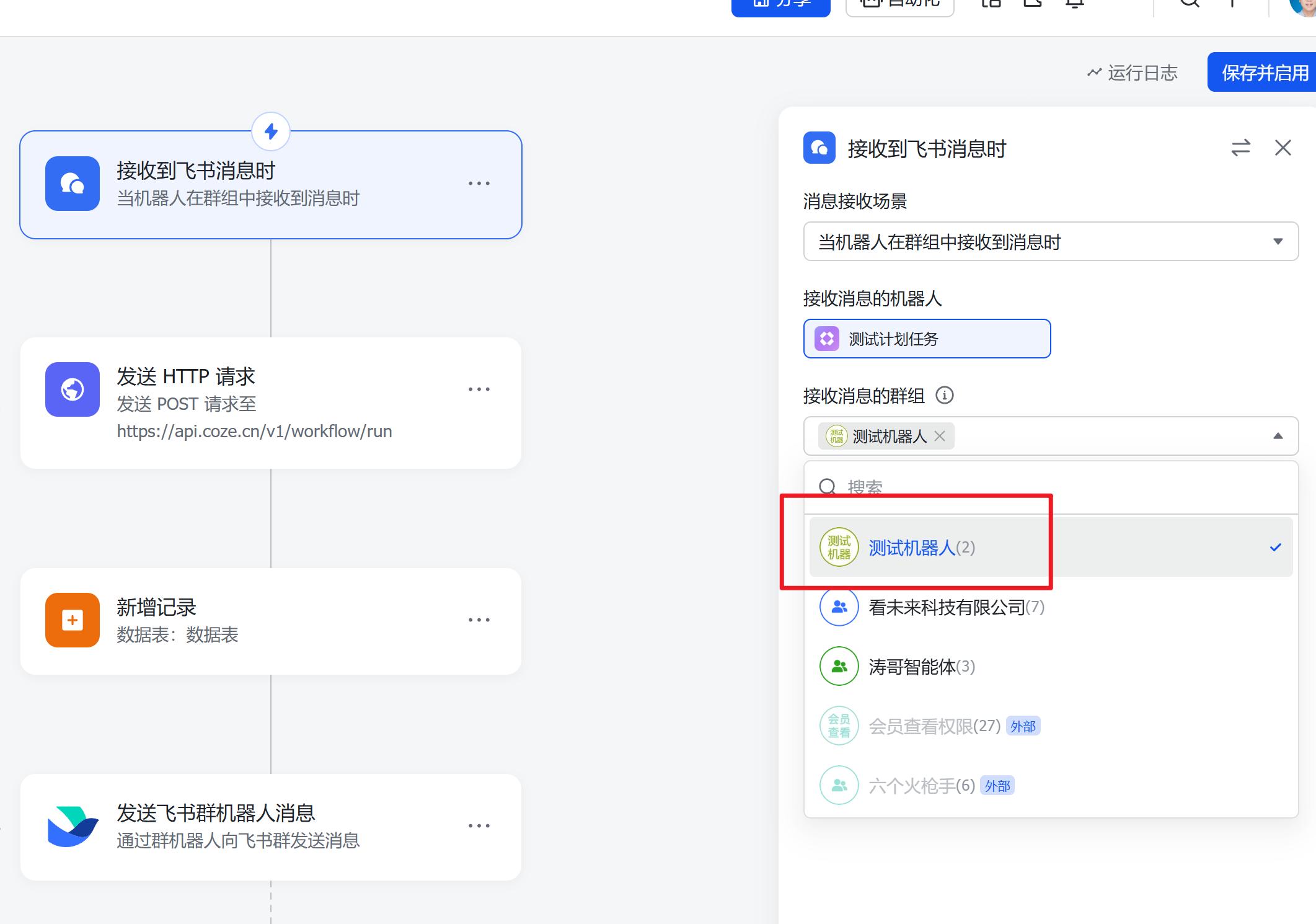
2、配置起始点
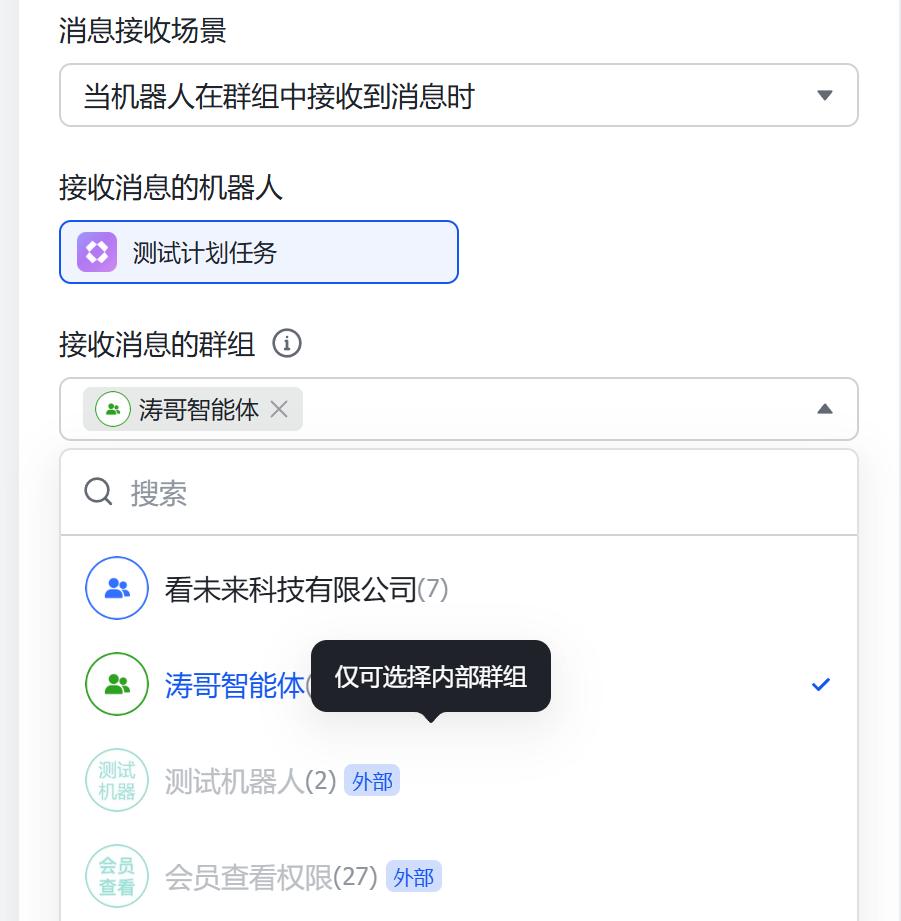
类似于开始节点,当机器人在群组中接收到消息时。选择群组就可以了,当点击“保存并启用”时,会自动添加到群组中。
自动添加到群组中的效果。
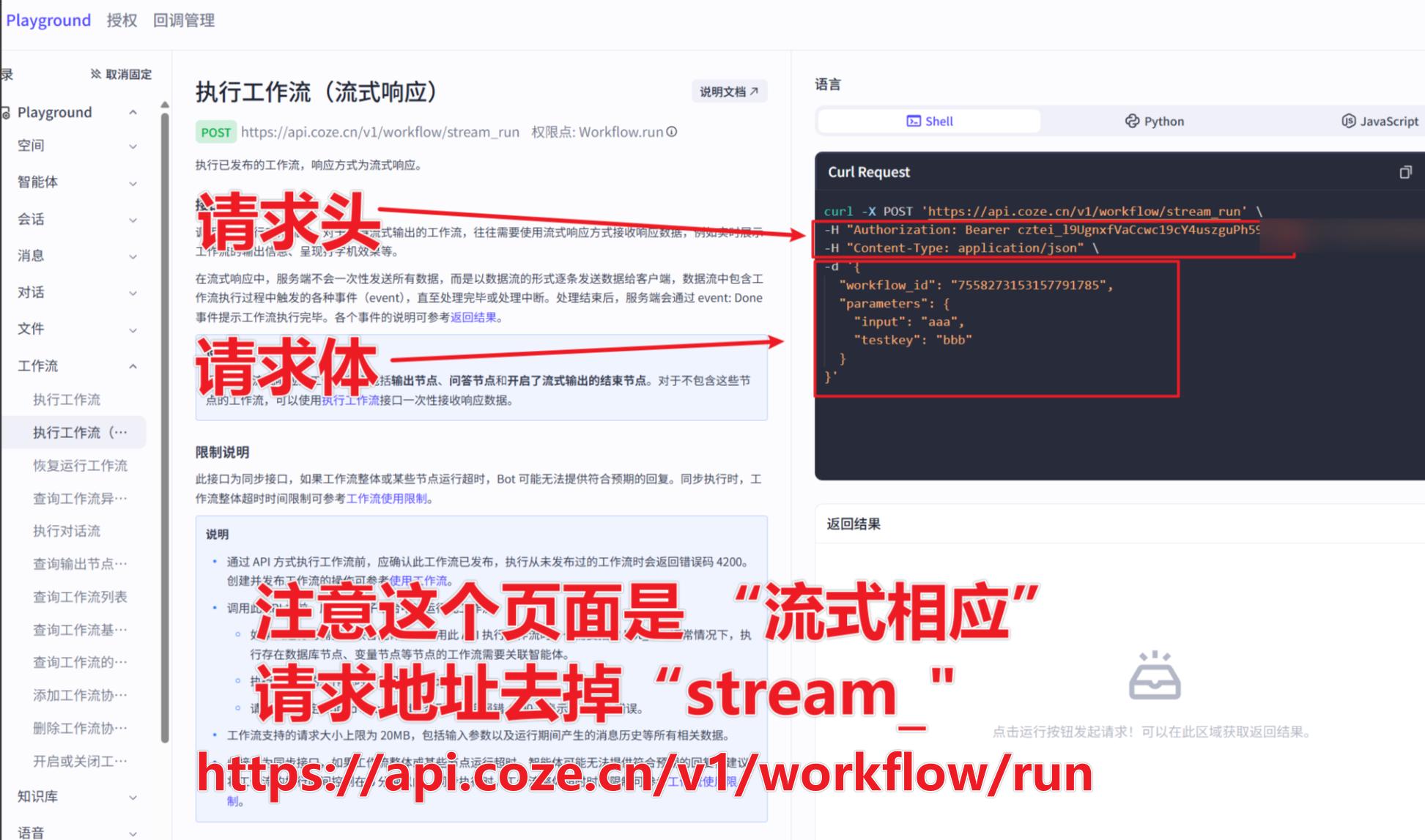
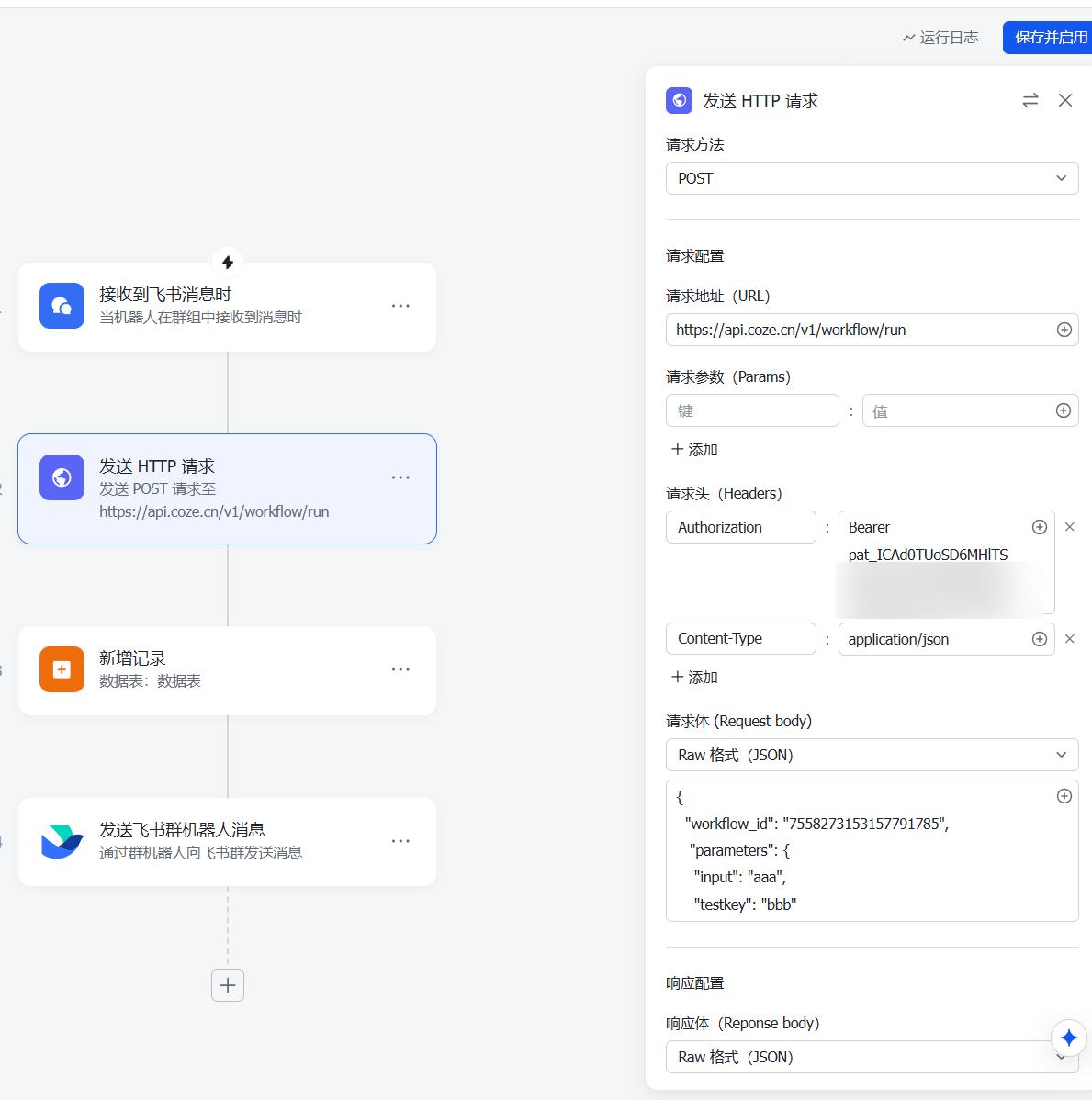
3、设置“发送HTTP请求”节点
注意区分请求头和请求体,如果不会怎么办。
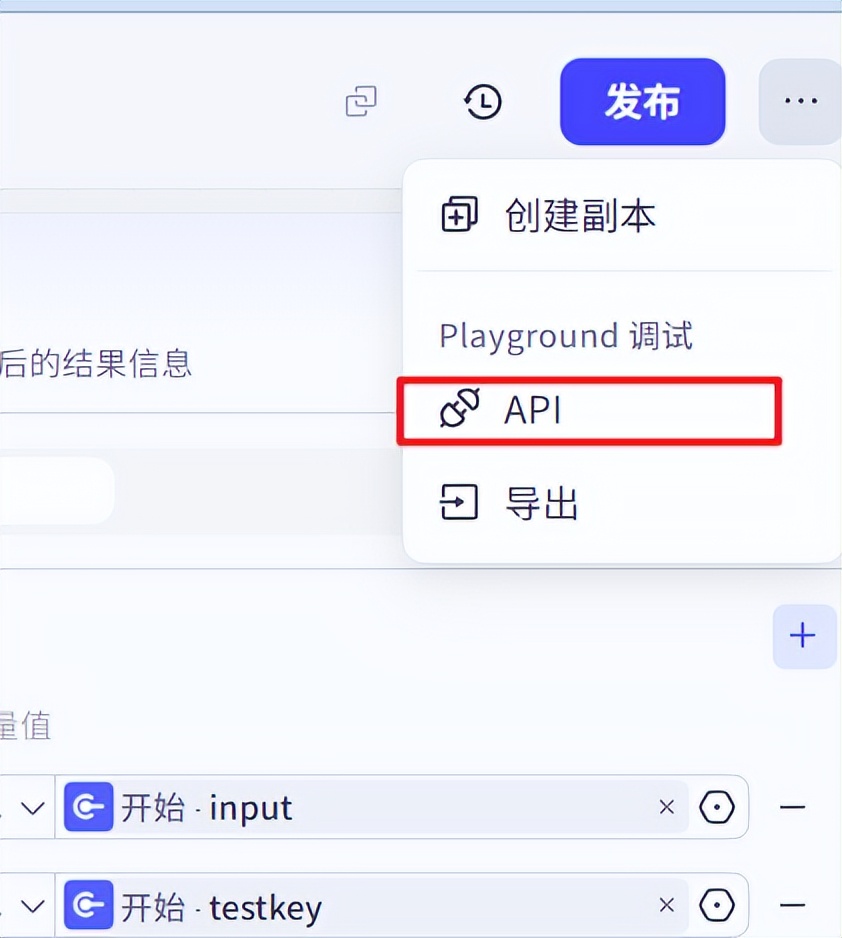
发布工作流的时候选择上API,然后点击“发布”按钮后面的”三个点”
4、配置新增记录
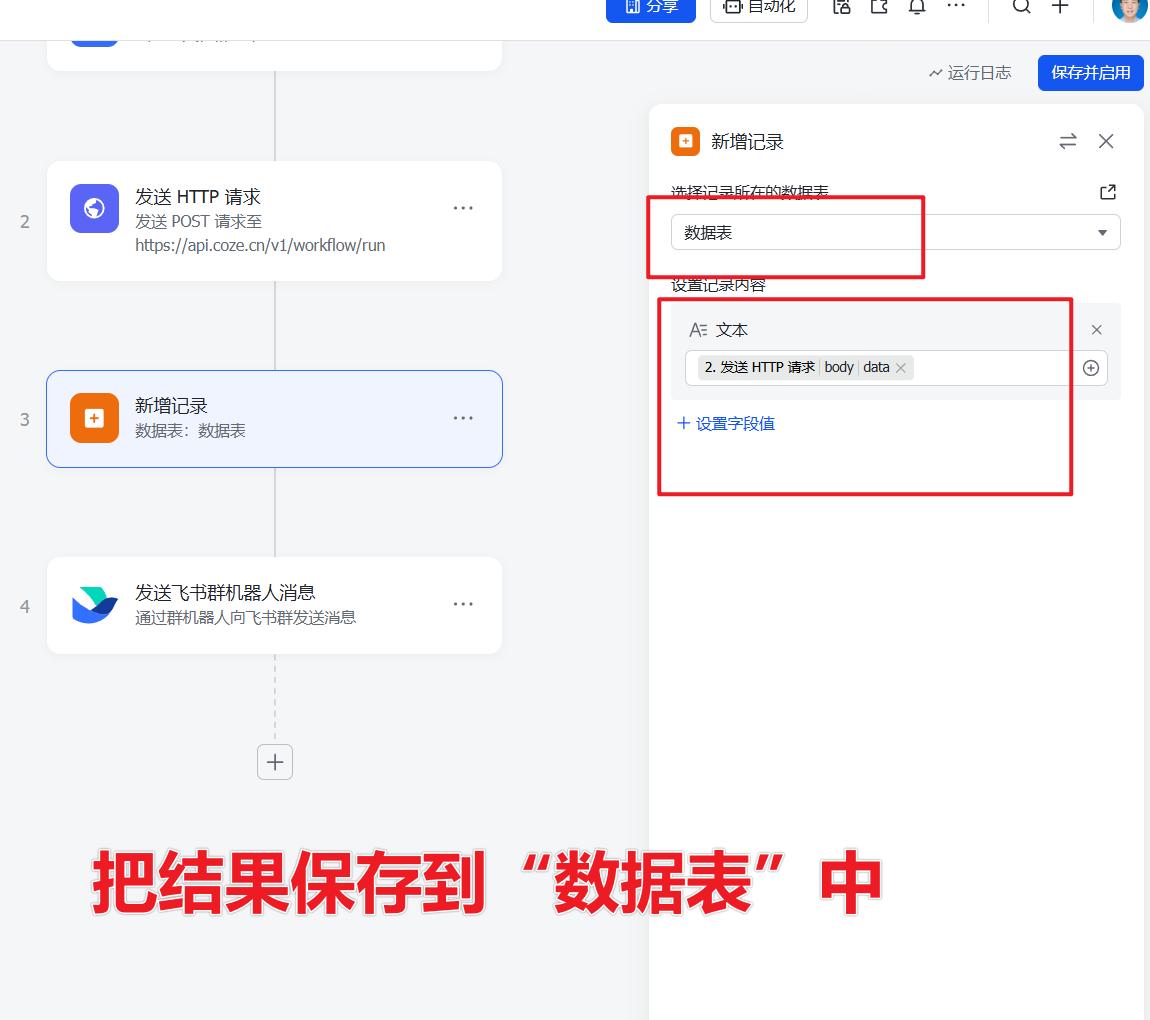
5、配置 反馈结果的 机器人消息
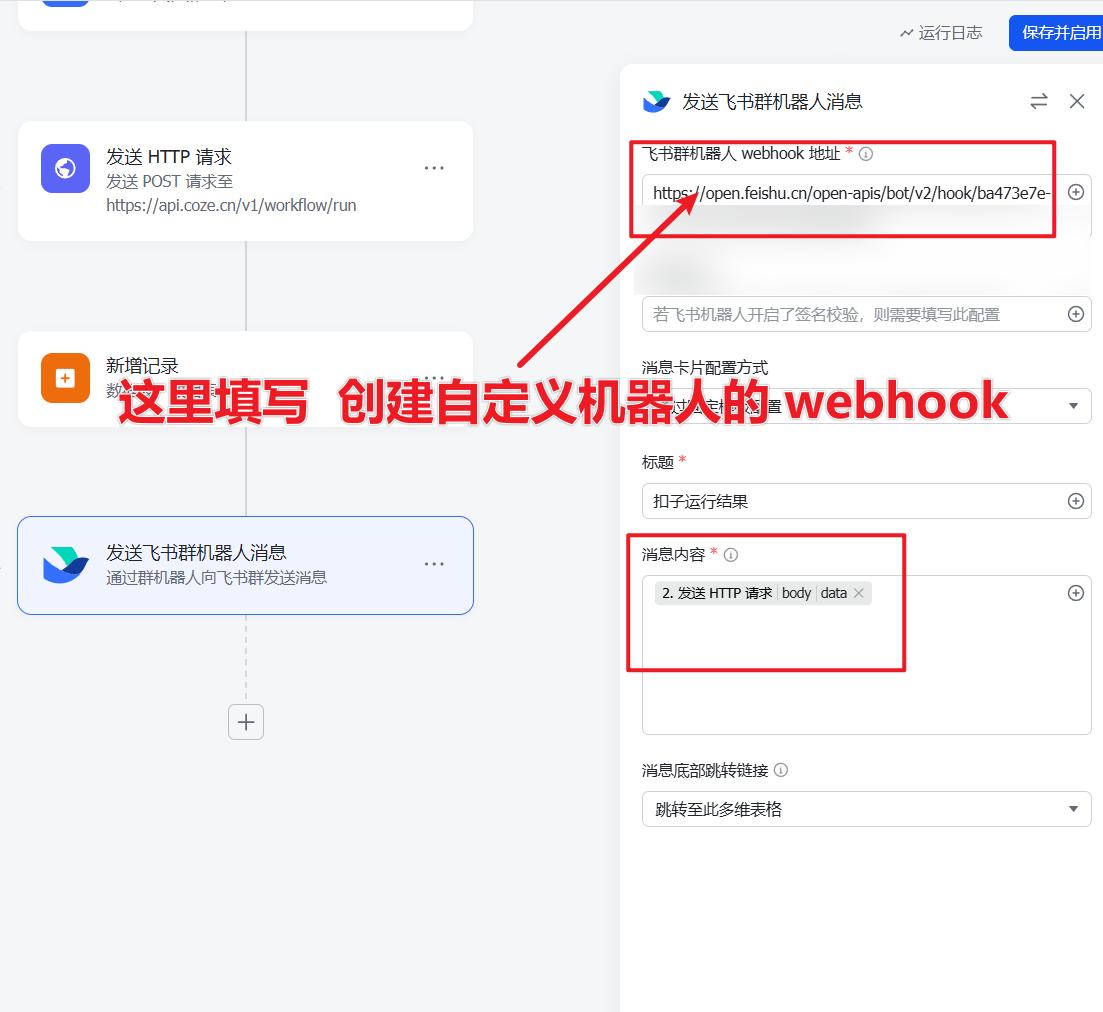
6、运行效果
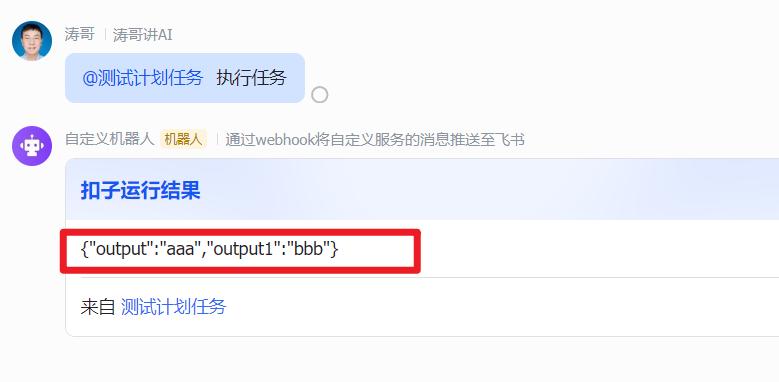
三、遗留问题
本示例是启发大家,通过【飞书多维表格工作流】自动运行扣子(coze)工作流。但还有以下问题
1、目前并没有把输入参数改为从数据表里面获取数据
2、还需要再群聊提醒 机器人才能执行
3、群里的机器人相对单一,可以把多种机器人放置到一个群,减少来回复制粘贴。
所以下节我们对这个进行改造为从【飞书多维表格】中获取数据作为输入参数。同时改为定时运行。
彻底实现自动化。
我是涛哥,感谢 点赞,关注。AI学习不迷路!
本文标题:如何在手机上玩转扣子工作流,随时随地操作,提升效率就靠它! – 今日头条
网址:https://www.aidamoxing.cn/2025/12/01/63814.html
----------------------------------------------------------------------------------------------------------------------
本站所有文章由ai大模型网通过chatgpt写作修改后发布,并不代表本站及作者的观点;如果无意间侵犯了阁下的权益,请联系我们删除。
如需转载,请在文内以超链形式注明出处,在下将不胜感激!